Robisz 200 zdjęć z wakacji telefonem, wracasz do domu, a po dwóch miesiącach żaden z nich nie wisi na ścianie ani nie trafia do albumu. Mózg już zarejestrował, że „wywołać telefon” znaczy męczyć się z drukarką, szukać kabelka, kombinować z aplikacjami. A wystarczy 5 minut w przeglądarce żeby zamienić 50 zdjęć ze smartfona na fizyczne odbitki na papierze fotograficznym, dostarczone do paczkomatu. Ten poradnik pokazuje dokładnie jak to zrobić – dla iPhone, Samsunga i każdego innego Androida.
Wywoływanie zdjęć z telefonu w 2026 roku jest prostsze niż kiedykolwiek wcześniej. Każde nowoczesne laboratorium fotograficzne ma stronę internetową albo aplikację mobilną, na którą wgrywasz zdjęcia bezpośrednio z galerii telefonu, bez kabla i bez konwersji. Akceptowane formaty to JPG, PNG oraz HEIC (zdjęcia z iPhone od 2017 roku). Po zatwierdzeniu zamówienia zdjęcia są drukowane na profesjonalnym papierze fotograficznym Fuji Crystal Archive i wysyłane do paczkomatu w ciągu 2-4 dni roboczych.
Co potrzebujesz żeby wywołać zdjęcia z telefonu
Telefon i wybór miejsca, gdzie zamówisz odbitki. Dosłownie nic więcej. Lista rzeczy, których NIE potrzebujesz:
- Kabelka USB do podłączenia telefonu z komputerem
- Laptopa albo PC
- Konta na Dropboxie, Google Drive czy iCloud
- Konwersji formatów HEIC do JPG (laboratorium robi to za ciebie)
- Drukarki fotograficznej w domu
- Profesjonalnej karty pamięci albo czytnika kart
Otwierasz przeglądarkę na telefonie, wchodzisz na stronę laboratorium, dotykasz „Wybierz zdjęcia z galerii” i zaznaczasz dotykiem te, które chcesz wywołać. Aplikacja telefonu sama prosi o uprawnienie do galerii. Wgrywanie pliku 12 megapikseli przez LTE trwa około 3-5 sekund, przez Wi-Fi 1-2 sekundy. Zestaw 30 zdjęć wgrywa się w mniej niż minutę.
Druga opcja, dla osób które wolą aplikację mobilną zamiast strony, to pobranie dedykowanej apki z App Store albo Google Play. CEWE, Rossmann, Empik Foto – wszyscy mają osobną aplikację. My nie wymuszamy aplikacji, możesz wywołać zdjęcia online bezpośrednio z przeglądarki telefonu.
Jak wywołać zdjęcia z iPhone krok po kroku
iPhone zapisuje zdjęcia w formacie HEIC od wersji iOS 11 (2017 rok). HEIC to nowoczesny kontener, który zajmuje o połowę mniej miejsca niż JPG przy tej samej jakości. Wszystkie laboratoria fotograficzne akceptują dziś HEIC bez problemu, nie musisz nic konwertować. Pełna dokumentacja HEIC i wsparcie w iOS jest dostępna na stronie Apple Support.
Proces krok po kroku w iOS:
- Otwórz Safari na iPhonie i wejdź na stronę laboratorium (na przykład drewnianysklep.pl/kategoria-produktu/odbitki/).
- Wybierz format odbitki – najpopularniejszy to 10×15 cm, dla większych ramek 15×21 cm.
- Dotknij „Dodaj zdjęcia” w kreatorze. iOS poprosi o uprawnienie do Zdjęć, kliknij „Wybrane zdjęcia” jeśli chcesz udostępnić tylko konkretne foto albo „Wszystkie”, jeśli wolisz wybór w kreatorze.
- Zaznacz zdjęcia – dotyk na każdym zdjęciu, które chcesz wywołać. Kreator pokazuje miniaturkę i miejsce na ilość sztuk.
- Sprawdź podgląd kadrowania – tu warto się zatrzymać. Zdjęcie z iPhone (proporcja 4:3) na odbitce 10×15 (proporcja 3:2) zostanie przycięte. Możesz wybrać „Dopasuj z białym marginesem” jeśli nie chcesz tracić kadru.
- Sfinalizuj zamówienie – płatność przez Apple Pay, BLIK albo zwykłą kartę. Wybierasz wysyłkę do paczkomatu (najtaniej) albo kuriera.
Cały proces od pierwszego kliknięcia do potwierdzenia płatności trwa średnio 5-8 minut przy zestawie 30 zdjęć. Drobne uwagi dla użytkowników iPhone:
- Tryb portretowy (rozmycie tła) wychodzi na odbitce identycznie jak na ekranie. Telefon konwertuje rozmycie w stały efekt w pliku HEIC, laboratorium drukuje „as is”.
- Live Photos to ruchome zdjęcia, tylko pierwszy kadr (zdjęcie statyczne) zostanie wywołany. Ruch nie da się wydrukować.
- Burst mode (seria zdjęć) – przy wgrywaniu wybierasz konkretną klatkę z serii, reszta jest pomijana.
- iCloud Photo Library – jeśli masz włączone „Optymalizuj pamięć iPhone”, zdjęcia są przechowywane na iCloud w pełnej rozdzielczości, a na telefonie tylko podglądy. Przed wywoływaniem upewnij się, że masz internet (Wi-Fi albo LTE), bo aplikacja musi pobrać oryginał z iCloud podczas wgrywania.
Jak wywołać zdjęcia z Samsunga (Android) krok po kroku
Samsung i większość Androidów zapisują zdjęcia w klasycznym formacie JPG (czasem JPEG, to identyczne). Niektóre nowsze modele (Samsung Galaxy S22+ i wyżej) mają opcjonalny format HEIF (podobny do iPhone HEIC), ale domyślnie ustawione jest JPG.
Proces krok po kroku na Androidzie:
- Otwórz Chrome (albo Samsung Internet) i wejdź na stronę laboratorium.
- Wybierz format odbitki w kreatorze.
- Dotknij „Dodaj zdjęcia” – na Androidzie wyskoczy okienko wyboru źródła: Galeria, Pliki, Zdjęcia Google. Najszybciej Galeria.
- Zaznacz zdjęcia długim dotykiem na pierwszym, potem dotykami na kolejnych. Większość galerii Samsung pokazuje licznik wybranych.
- Wybierz „Gotowe” albo „Dodaj” – zdjęcia wgrywają się do kreatora.
- Sprawdź podgląd kadru – identycznie jak w iPhone, proporcja telefonu (3:4 albo 4:3) nie pasuje do 3:2 odbitki, kreator pokaże, co zostanie przycięte.
- Sfinalizuj zamówienie – BLIK, karta, Google Pay.
Uwagi specyficzne dla Samsunga i Androida:
- Tryb Pro (RAW) – zdjęcia w formacie DNG lub RAW nie są akceptowane przez większość laboratoriów. Eksportuj do JPG w aplikacji Galaxy aparat albo w Galerii (opcja „Zapisz jako JPEG”).
- Single Take (Samsung) – tworzy kilka wersji jednego zdjęcia, wybierasz konkretną do wywoływania.
- Tryb 108 Mpix – zdjęcia ważą po 30 MB, wgrywanie wolniejsze. Dla odbitek 10×15 wystarczająca jest rozdzielczość 12 Mpix, możesz zmniejszyć w aplikacji aparat przed wywoływaniem.
- Google Photos – jeśli zdjęcia trzymasz wyłącznie na chmurze Google, najpierw je pobierz na telefon (długi dotyk + „Pobierz”), potem wybierz w Galerii.
Rozdzielczość zdjęcia z telefonu – czy wystarczy do dużej odbitki
Najczęstsze pytanie przed pierwszym wywoływaniem zdjęć z telefonu. Krótka odpowiedź: tak, każde nowoczesne zdjęcie (2018+) wystarczy do każdego formatu w katalogu standardowym.
Profesjonalne laboratoria drukują w rozdzielczości 300 DPI (kropek na cal). Tabela minimalnej rozdzielczości zdjęcia dla każdego formatu:
| Format | Minimalna rozdzielczość | Co znaczy w aparacie |
|---|---|---|
| 9×13 cm | 1063 x 1535 px | 1,6 megapiksela (każdy telefon) |
| 10×15 cm | 1181 x 1772 px | 2 megapiksele |
| 13×18 cm | 1535 x 2126 px | 3,3 megapiksela |
| 15×21 cm | 1772 x 2480 px | 4,4 megapiksela |
| 20×30 cm | 2362 x 3543 px | 8,4 megapiksela |
| 30×40 cm | 3543 x 4724 px | 16,7 megapiksela |
Twój iPhone od modelu X (2017) robi 12 megapikseli. Samsung Galaxy S10+ (2019) – 12 megapikseli. Każdy telefon flagowy z ostatnich 5 lat – co najmniej 12 megapikseli. To znaczy, że nawet format 30×40 cm (największy w naszym katalogu) jest w zasięgu telefonu poza dolnym pułapem budżetowych Androidów sprzed 2018.
Format 50×70 cm (jeśli kiedyś będziesz potrzebować) wymaga 32+ megapikseli. Tu już nie każdy telefon wystarczy, ale Samsung S22 Ultra (108 Mpix) albo iPhone 14 Pro (48 Mpix, ProRAW) bez problemu.
Drobny szczegół: jakość zdjęcia to nie tylko liczba pikseli, ale też przesłona, ostrość i ISO. Zdjęcie zrobione w słabym świetle z wysokim ISO (1600+) ma więcej szumu, który widać na większych formatach. Zdjęcia z porannego słońca albo dziennego światła wychodzą lepiej na dużej odbitce niż wieczorne ujęcia z telefonu. To nie wina laboratorium ani telefonu, to fizyka.
Format i kadrowanie zdjęcia z telefonu – co wybrać
Telefon robi zdjęcia w proporcji 4:3 (klasyczne aparatów telefonicznych) albo 16:9 (panorama). Profesjonalne odbitki mają proporcję 3:2 (10×15 cm, 13×18 cm, 15×21 cm, 20×30 cm) albo 4:3 (15×20 cm).
To znaczy, że zdjęcie z telefonu 4:3 na odbitce 10×15 (3:2) zostanie przycięte z góry albo z dołu, albo z boków. Tracisz około 12% kadru. Trzy strategie:
- Niech laboratorium przytnie automatycznie – najczęstszy wybór. Algorytm centrowo wycina najważniejsze elementy. Działa dobrze dla zdjęć z osobami w środku kadru.
- Wybierz „Dopasuj z białym marginesem” – całe zdjęcie z telefonu jest na odbitce, ale po bokach (albo na górze i dole) zostają białe paski. Wygląda jak Polaroid albo retro fotka.
- Wybierz format dopasowany do proporcji telefonu – na przykład 15×20 cm zamiast 10×15 cm. Format 15×20 ma proporcję 4:3, więc twoje zdjęcie z telefonu wejdzie bez przycinania.
Pełen katalog 8 formatów odbitek z proporcjami oraz cenami znajdziesz na stronie kategorii. Najczęściej kupowane przez właścicieli iPhone’ów i Samsungów to 10×15 cm (klasyk do albumu) oraz 15×21 cm (panorama prostokątna, świetna do ramki na biurku).
Konwersja HEIC do JPG – czy potrzebna przed wywoływaniem
Krótka odpowiedź: nie. Każde profesjonalne laboratorium fotograficzne w Polsce akceptuje dziś format HEIC bezpośrednio. Konwersja jest robiona po stronie laboratorium, nie musisz nic instalować.
Jeśli mimo wszystko chcesz skonwertować plik HEIC do JPG (na przykład żeby wysłać babci mailem, bo jej Windows 7 nie otwiera HEIC), masz kilka opcji:
- iPhone: ustaw w „Ustawienia → Aparat → Formaty → Najbardziej kompatybilne” – od tego momentu wszystkie nowe zdjęcia są zapisywane jako JPG. Ważne: nie zmienia to formatu starych zdjęć w bibliotece.
- Mac: otwórz HEIC w aplikacji Podgląd, „Plik → Eksportuj jako → JPEG”. Możesz też przeciągnąć HEIC na ikonkę iCloud na Macu, plik zostanie automatycznie skonwertowany.
- Windows: zainstaluj darmowy „HEIF Image Extensions” z Microsoft Store. Po instalacji File Explorer pokazuje miniaturki HEIC i pozwala otwierać w Photos jak każdy inny obraz.
- Online: strona convertio.co (bezpłatnie do 100 MB plików) konwertuje HEIC na JPG w 3 kliknięcia. Nie musisz nic instalować.
Pamiętaj: konwersja HEIC do JPG zawsze nieco zmniejsza jakość (JPG to format stratny). Dla wywoływania zdjęć z telefonu prosto na odbitki to nieistotne, ale jeśli chcesz mieć plik archiwalny do druku w wielkim formacie za 5 lat, lepiej zostawić oryginalny HEIC.
Wywoływanie zdjęć z telefonu online vs aplikacja – co lepsze
Większość polskich laboratoriów daje wybór między aplikacją mobilną (osobne pobranie z App Store/Google Play) a stroną internetową otwartą w przeglądarce telefonu. Funkcjonalnie wynik jest taki sam – te same zdjęcia, te same formaty, te same ceny i te same paczkomaty. Różnica leży w doświadczeniu zamawiania.
Aplikacja mobilna:
- Plusy: szybki dostęp z ikony, pamięta logowanie, czasem ekskluzywne kupony, push o promocjach
- Minusy: trzeba pobrać i regularnie aktualizować, zajmuje miejsce na telefonie, push potrafi denerwować
Strona internetowa w przeglądarce:
- Plusy: zero instalacji, działa od razu, możesz porównać 3 laboratoria w 5 minut, łatwiej dodać do kalendarza link na powtórne zamówienie
- Minusy: za każdym razem musisz wpisać adres albo otworzyć z zakładek, czasem trochę wolniejsza
W naszym sklepie celowo nie wymuszamy aplikacji. Cały proces wywoływania zdjęć odbywa się w przeglądarce telefonu – mniej kliknięć, mniej rzeczy do zapamiętania, mniej nakładania na ikon ekranu głównego.
Co zrobić z wywołanymi zdjęciami z telefonu – pakowanie
Zdjęcia wracają do ciebie w bezpieczne kopercie kartonowej zabezpieczającej w transporcie. Większość ludzi otwiera, ogląda raz, wkłada do szuflady albo do byle jakiego pudełka po butach. Po pięciu latach foto żółkną od światła, klejądze albo zaginą.
Trzy najczęstsze sposoby pakowania wywołanych zdjęć z telefonu:
- Klasyczny album foto – tradycyjny, pojemny, ale zajmuje dużo miejsca na półce. Najczęstszy błąd: kupowanie albumu z paczki w marketach, gdzie folie szybko żółkną i kleją się do zdjęć.
- Pudełko fotograficzne – drewniane, kartonowe albo materiałowe. Plus zajmuje mniej miejsca niż album, możesz wkładać zdjęcia luzem i przekładać kiedy chcesz. Minus: bez opisów, możesz zapomnieć, co kiedy było.
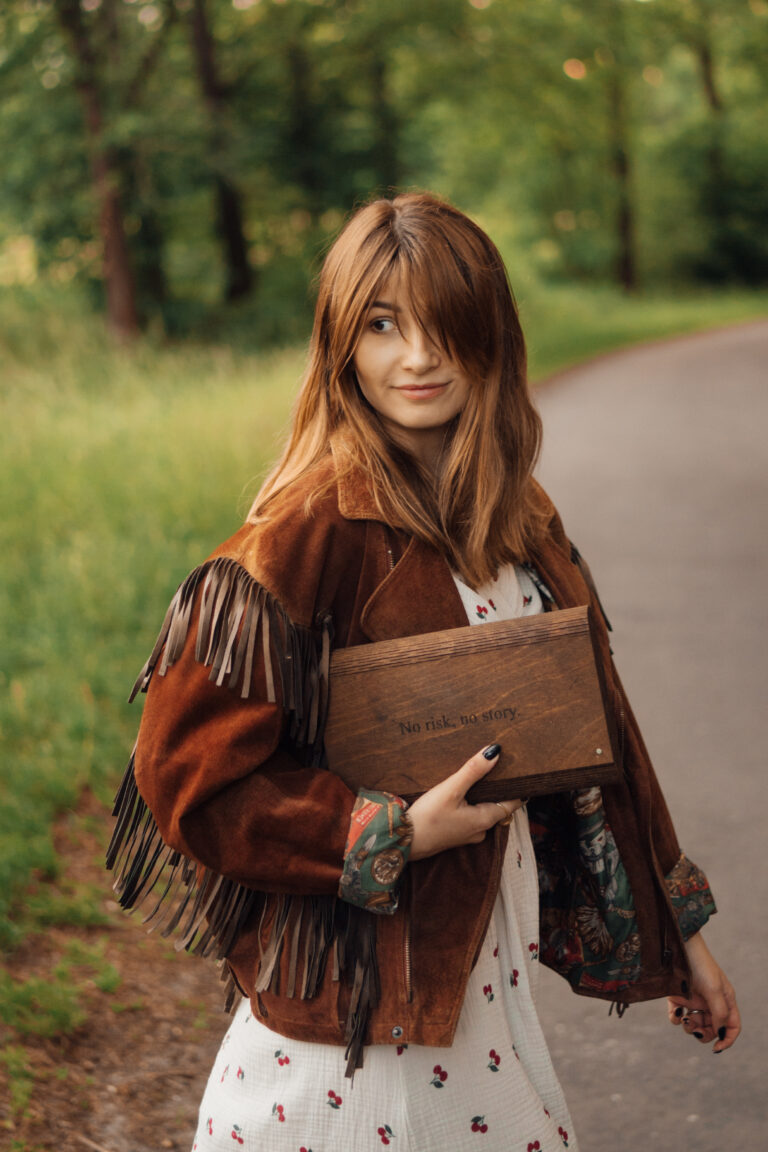
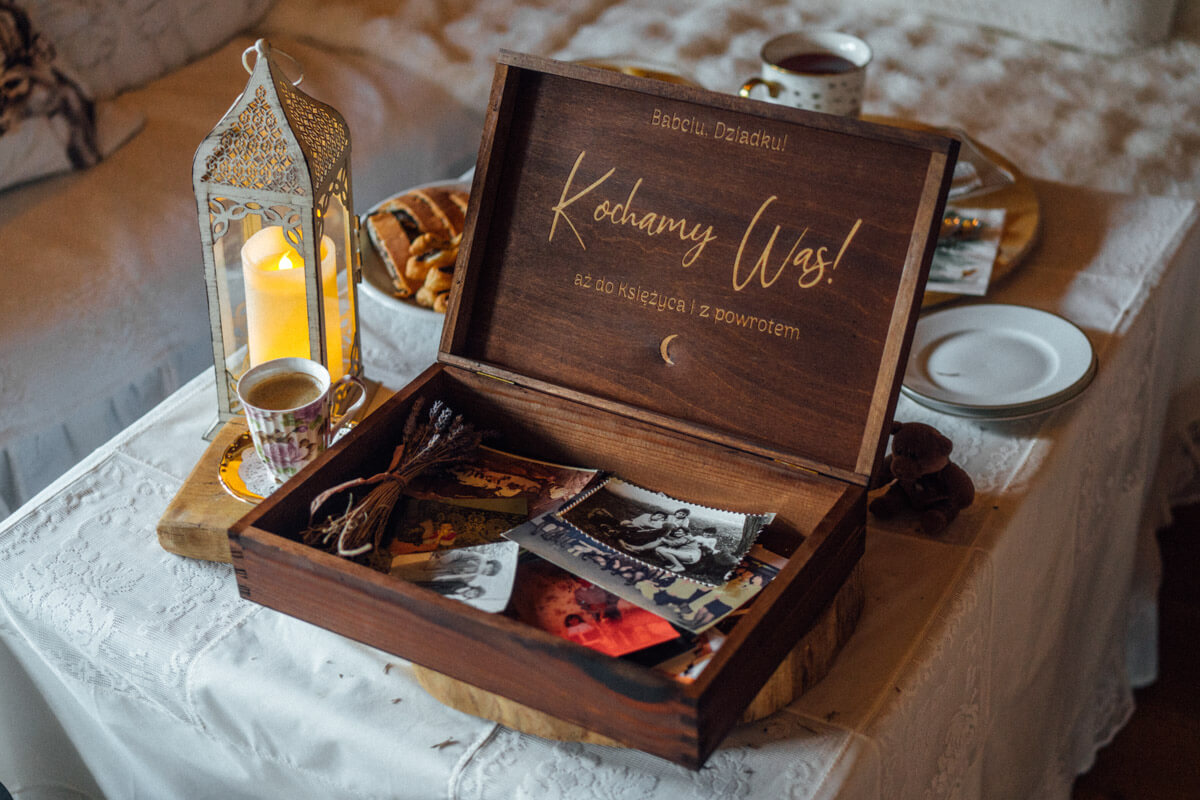
- Drewniane pudełko z grawerem – pakiet pamiątek do utrzymania na lata. Plus: estetyka, możliwość zaprojektowania własnej dedykacji na wieczku (data ślubu, imię dziecka, hasło „Wakacje 2025”), trwałość. Minus: cena wyższa od klasycznego albumu.
Jeśli wywoływasz zdjęcia z telefonu na prezent dla kogoś (rodzice, dziadkowie, partner), drewniane pudełko z grawerem zmienia paczkę odbitek w rzecz, którą obdarowywany pokaże innym. Karton z drukarni miejskiej idzie do szuflady. Pudełko dębowe z grawerem „Babcia & Dziadek, 2026” stoi w salonie obok ramek.
Drewniane pudełka na zdjęcia dostępne w naszym sklepie zaczynają się od 49 zł (dębowe 10×15 cm), do 200 zł za większe modele 15×23 cm z miejscem na drewniany pendrive. Konfigurujesz wymiar pod swoje konkretne odbitki, wybierasz rodzaj drewna (dąb, sosna, modrzew), dodajesz grawer z dedykacją w kreatorze.
Najczęstsze błędy podczas wywoływania zdjęć z telefonu
Z 10 lat doświadczenia w laboratorium fotograficznym – lista pomyłek, które klienci popełniają najczęściej:
- Wybór za małego formatu dla zdjęć szczegółowych. Zdjęcia krajobrazowe i grupowe wyglądają lepiej w 15×21 cm albo 20×30 cm. 10×15 to za mało, żeby zobaczyć detale.
- Wybór za dużego formatu dla zdjęć portretowych. Zdjęcie pojedynczej osoby na 30×40 cm na ścianę wymaga ostrego portretu z aparatu, telefon zwykle nie wystarcza dla intymnego portretu na taki rozmiar.
- Nieprzemyślane kadrowanie. Jeśli wgrywasz 30 zdjęć z wakacji, sprawdź podgląd kadru na każdym – czasem algorytm wycina najważniejsze elementy (na przykład pominięta osoba z boku).
- Zamawianie w ostatniej chwili przed świętami. Listopad-grudzień wszystkie laboratoria mają wydłużony czas realizacji. Planuj zamówienie z 2 tygodniowym zapasem.
- Brak zapasowych odbitek. Jeśli zdjęcie ma być prezentem, zamów 2-3 sztuki „na zapas” – taniej dokupić podczas tego samego zamówienia niż wracać z dodruką.
Pełna kategoria wywoływania zdjęć online z 8 formatami od 9×13 do 30×40 cm, papierem Fuji Crystal Archive Type II i realizacją 2-4 dni – sprawdź ceny i wybierz pakiet. Wysyłka InPost do paczkomatu w Twojej okolicy.